【オリジナル製作できます(ブレスレット編)】
世界にひとつだけの、ご自分だけのパワーストーンブレスレットを作ってみませんか?
ヒラオカ宝石では、ご希望のサイズや願い、お好みの色に合わせて、どなたでも簡単にオリジナルブレスレットをお作りいただける専用ページをご用意しております。

「操作が難しそう…」という方でも、画面の指示に沿って順番に選ぶだけで簡単にシミュレーションが可能です。今回は、デザインの作成からご注文までの流れを分かりやすくご紹介いたします。
1. 専用の作成ページへ移動する
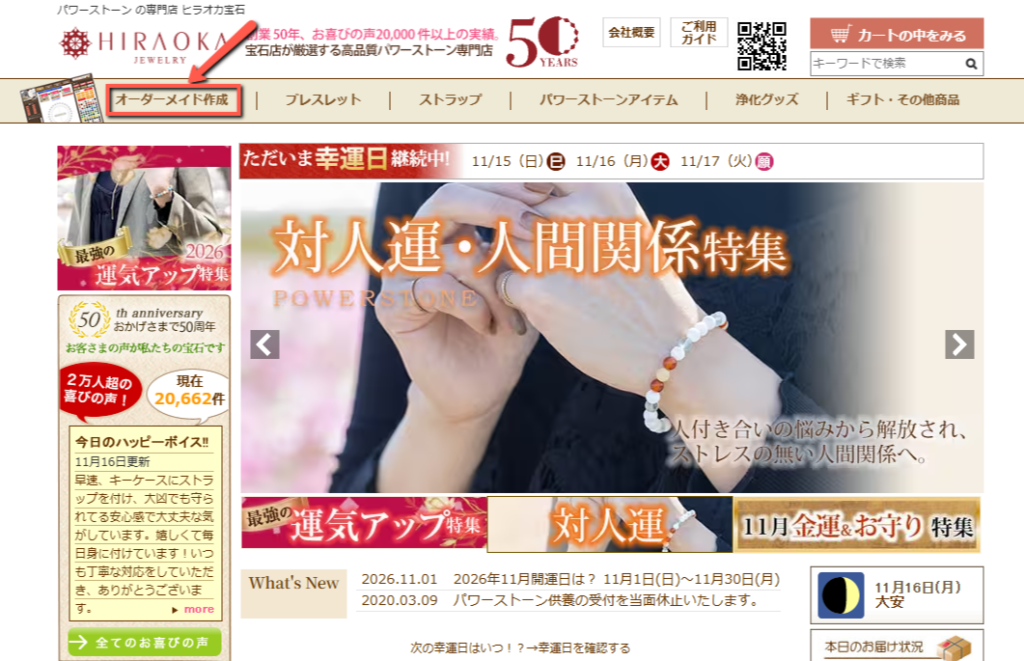
まずは、オリジナルブレスレットの作成画面を開きます。
画面内にある矢印をクリックすると、ブレスレットの作成ページへと移行します。
2. ブレスレットのサイズを選ぶ
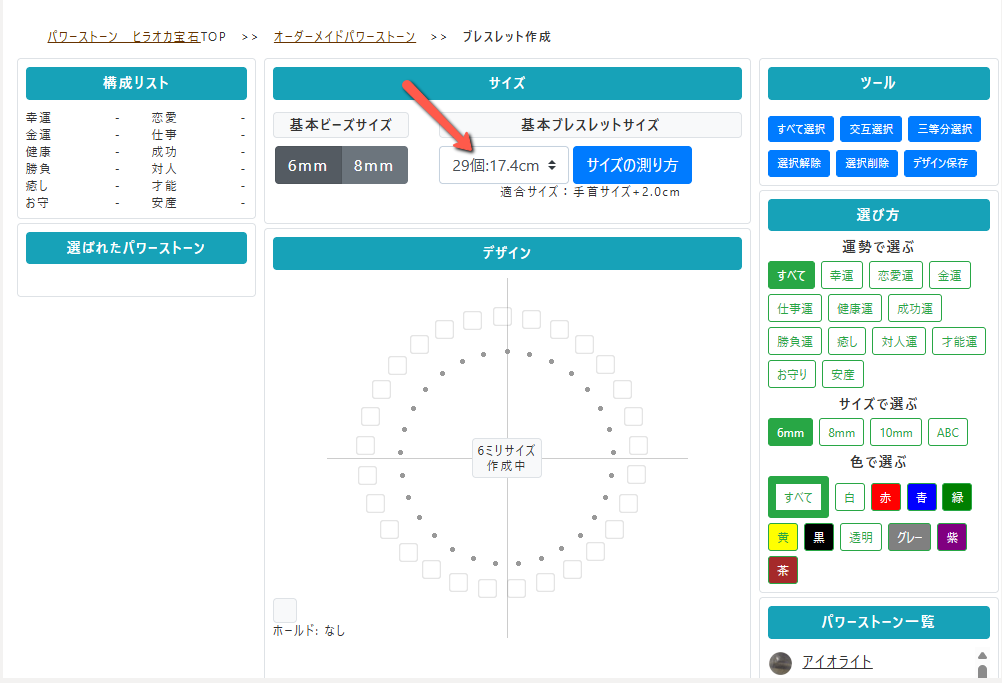
ページが開いたら、まずは制作したいブレスレットのサイズをお選びいただきます。
サイズをお選びいただくことで、手首まわりに合わせた使用する石の個数が分かります。
※ブレスレットサイズ(手首周り)の測り方はこちらをご覧ください⇒
※この時点では、同サイズの玉(6ミリ玉・8ミリ玉)のみのデザインになります。
3. 石を入れたい場所と、お好みの石を選ぶ
サイズが決まったら、いよいよデザインのカスタマイズです。
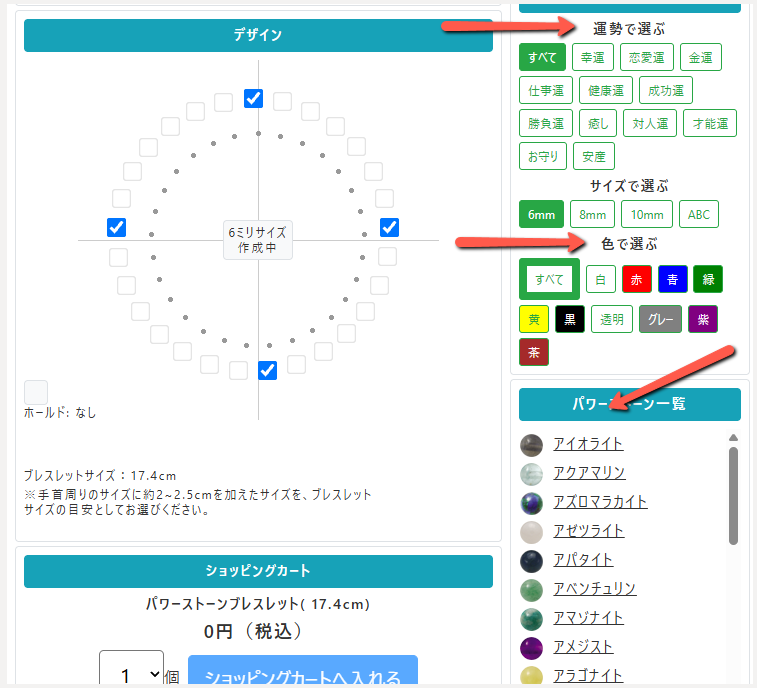
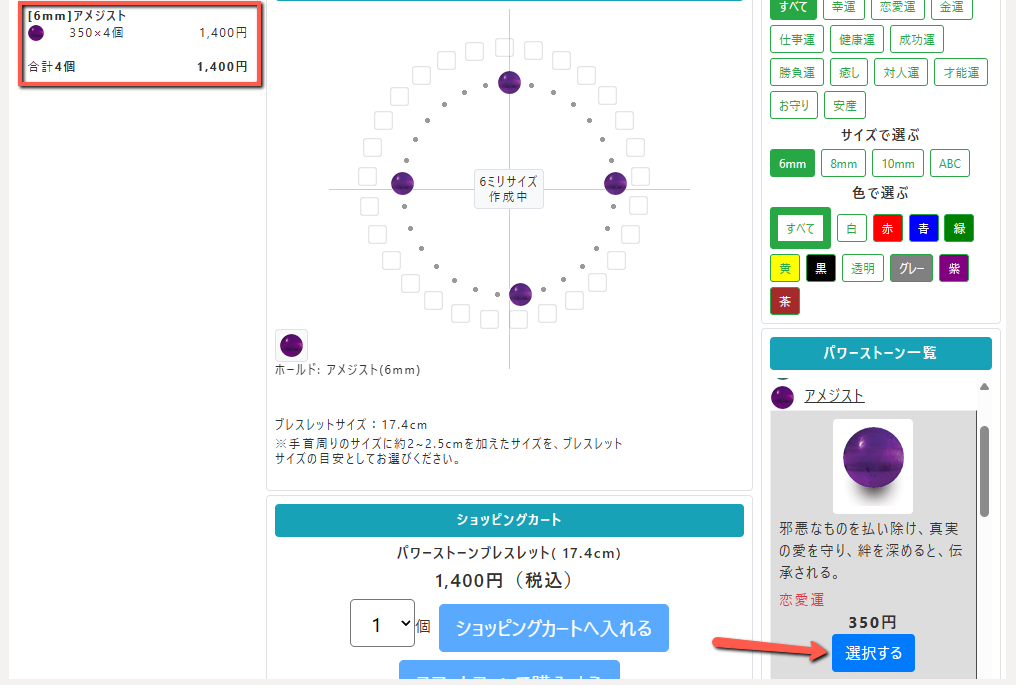
石を入れたい場所にチェックを入れます。
「運勢で選ぶ」、「色で選ぶ」、または「パワーストーン一覧」から、該当の石にチェックを入れます。
4. 石を追加し、金額を確認する
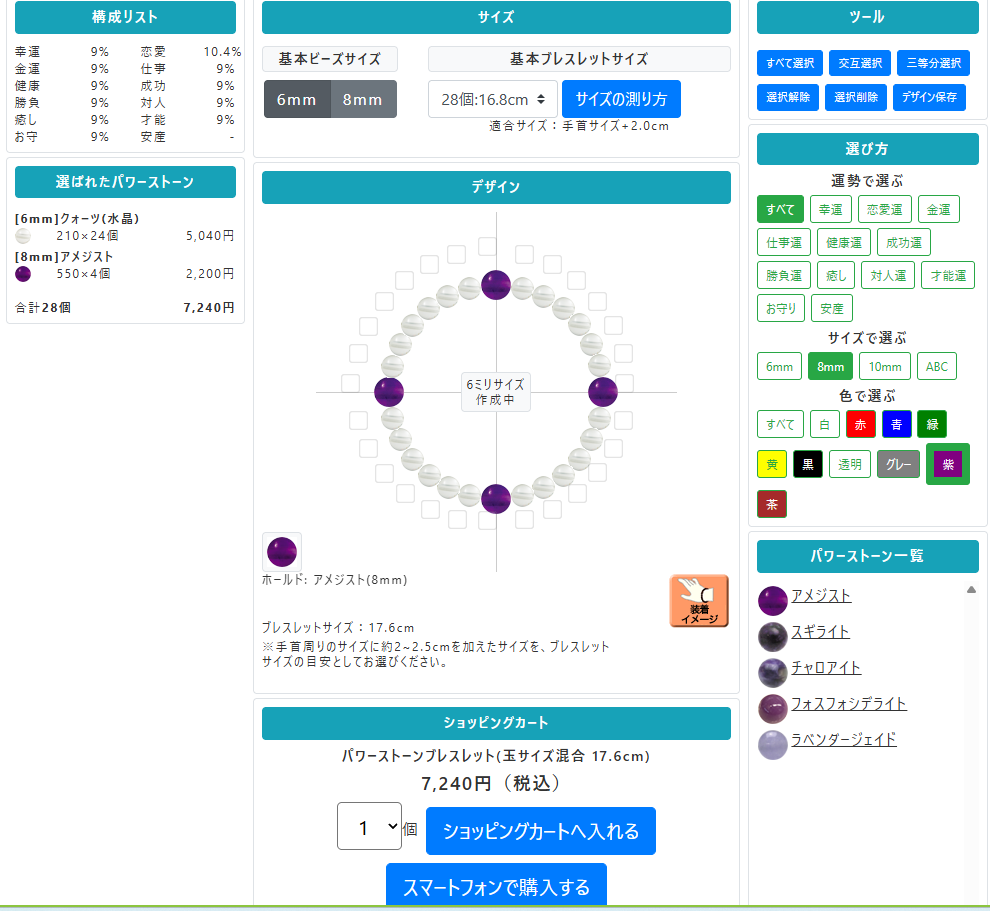
選んだ石を確認したら、「選択する」をクリックすると、チェックした場所に石が追加されます。
画面の左側には、「選んだ石と個数」、および「お品の金額」が表示されますので、ご予算や全体のバランスをリアルタイムでご確認いただけます。
5. デザインの微調整(玉サイズの変更・石の削除)
さらにこだわって調整したい場合は、以下の機能をご活用ください。
■ 6ミリ玉と8ミリ玉の混合にしたい場合
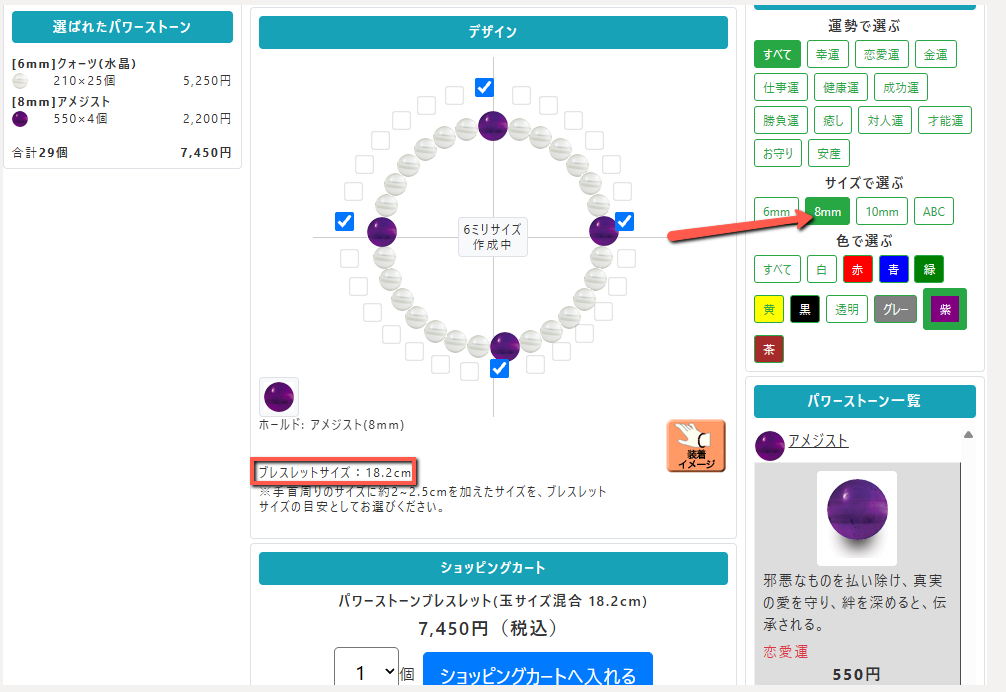
変更したい該当の石にチェックをつけます。
「サイズで選ぶ」の8ミリ玉にチェックを入れます。
該当の石を選び直し、「選択する」をクリックすると、8ミリ玉に変更されます。
※この時、玉の大きさが変わることでブレスレット全体のサイズも変更されますので、お気を付けください。
■ 石を外したい場合
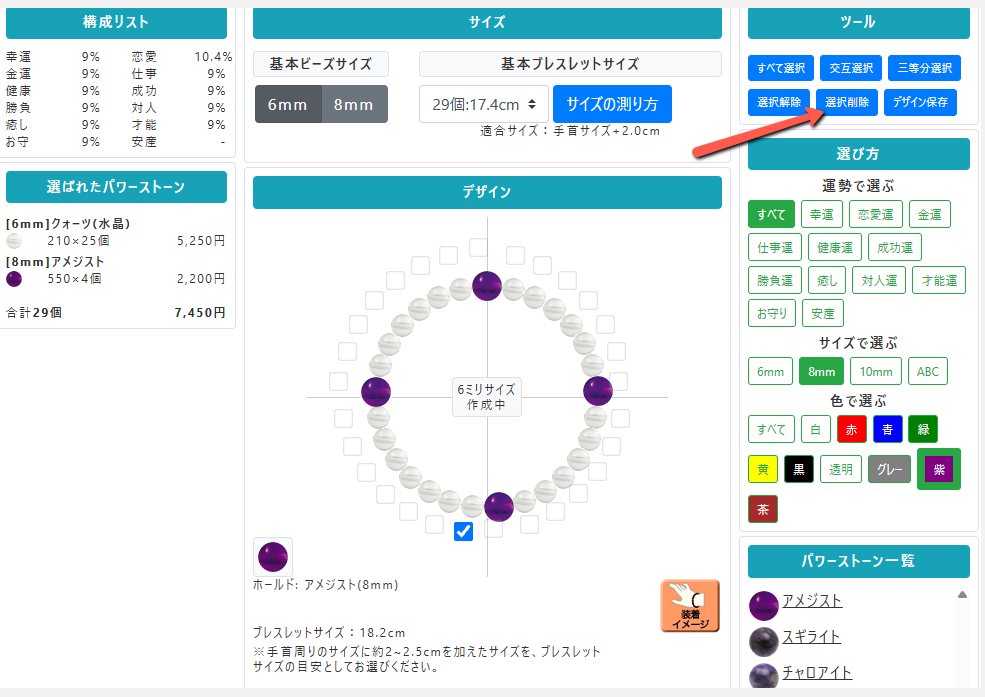
外したい石にチェックを入れます。
右側にある【ツール】の「選択解除」をクリックすると、石を外すことができます。
6. 完成デザインの確認・保存
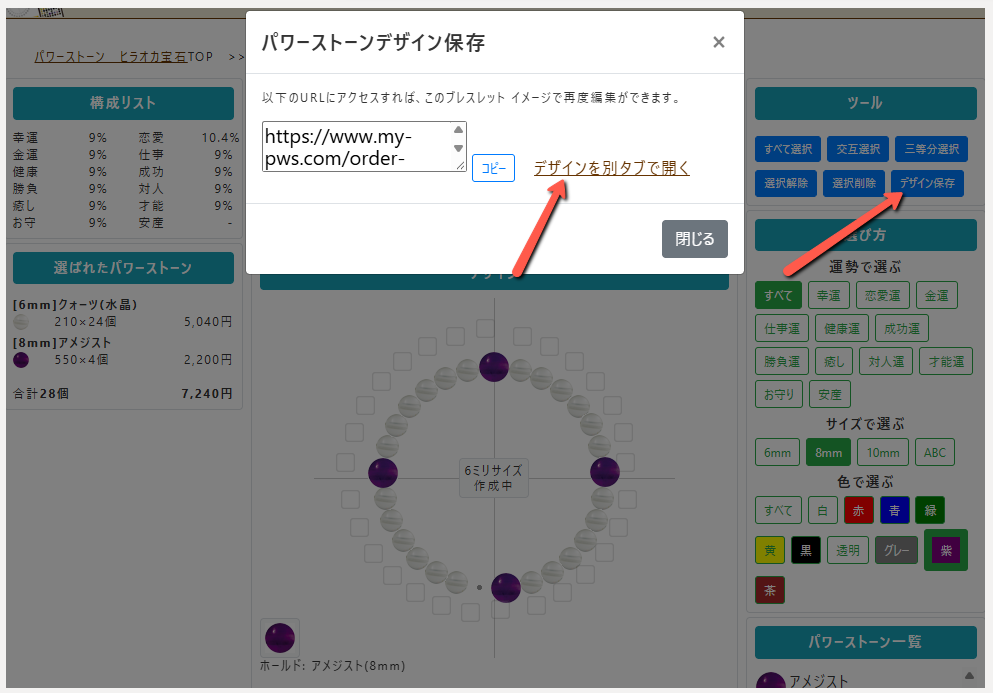
石を外した後の全体バランスを確認したい場合は、以下の手順で画像が切り替わります。
「デザイン保存」をクリックします(別画面が開きます)。
開いた画面内の「デザインを別タブで開く」をクリックすると、石が外れた最新のデザイン画像に切り替わります。
7. ご購入お手続きへ
ご納得のいくデザインが出来上がりましたら、画面下段の「ショッピングカートに入れる」ボタンより、ご購入お手続きにお進みください。
自分だけのお守りや、大切な方への特別な贈り物に。 ぜひ、世界にひとつだけのオリジナルブレスレット作りをお楽しみください。
この記事を書いた人